はじめに
ブログのマスコット「栗キャラ」は、作成、表情バリエーション、背景透過、ポーズ違いと進めてきました。素材は揃ったので、今回は「実際にブログで使う」段階です。
最初の使い道として、このブログのテーマ「Cocoon」の吹き出し機能に栗キャラを登録し、記事の中でしゃべらせてみます。
準備:アイコン画像は正方形に整える
吹き出しのアイコンには、背景透過で作った透過PNGがそのまま使えます。ただし元の画像は720×976の縦長です。Cocoonの吹き出しアイコンは正方形が前提で、160px以上の正方形が推奨とされています。
そこで、キャラクター部分を切り出して正方形のキャンバスの中央に配置し、256×256にリサイズしたアイコン用画像を用意しました。通常ポーズに加えて、表情6種と「手を振る」ポーズの計8種です。
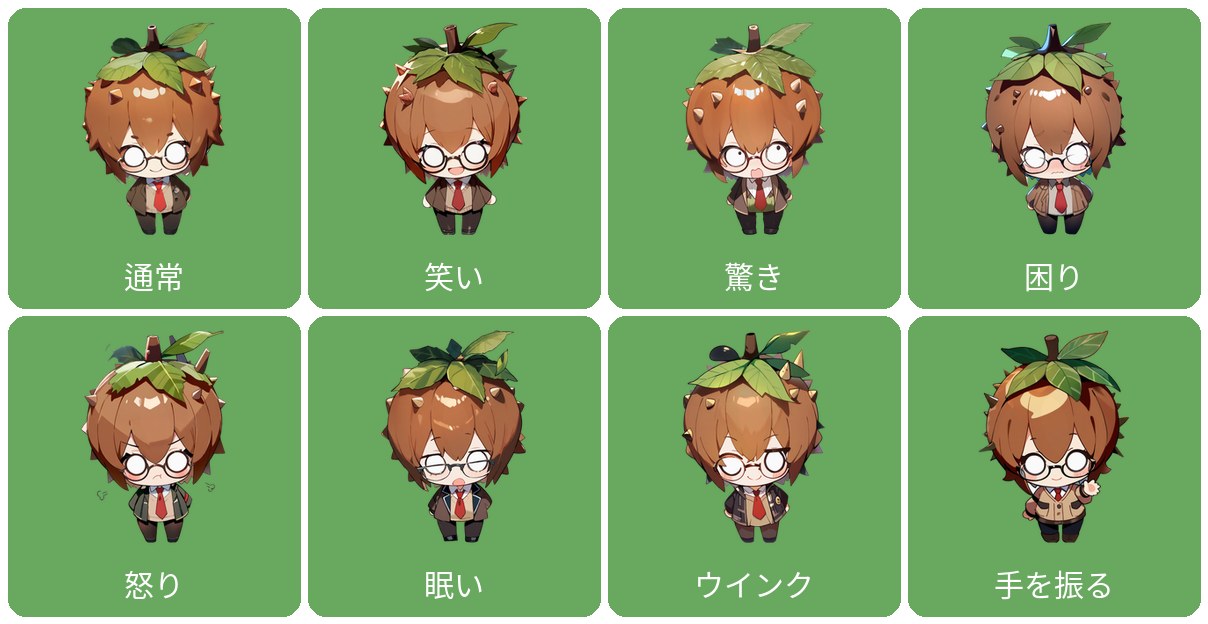
表情ごとにアイコンを登録しておけば、セリフの内容に合わせて顔を使い分けられます。
Cocoonの吹き出しに登録する
登録はWordPressの管理画面から行います。
WordPress管理画面 → Cocoon設定 → 吹き出し → 新規追加設定した内容はこちらです。
タイトル:くりぱぱ(通常)
名前:くりぱぱ
アイコン画像:準備した通常ポーズのアイコン
吹き出しスタイル:デフォルト
人物位置:左
アイコンスタイル:丸(枠線あり)
TinyMCE:チェック(投稿画面の一覧に表示)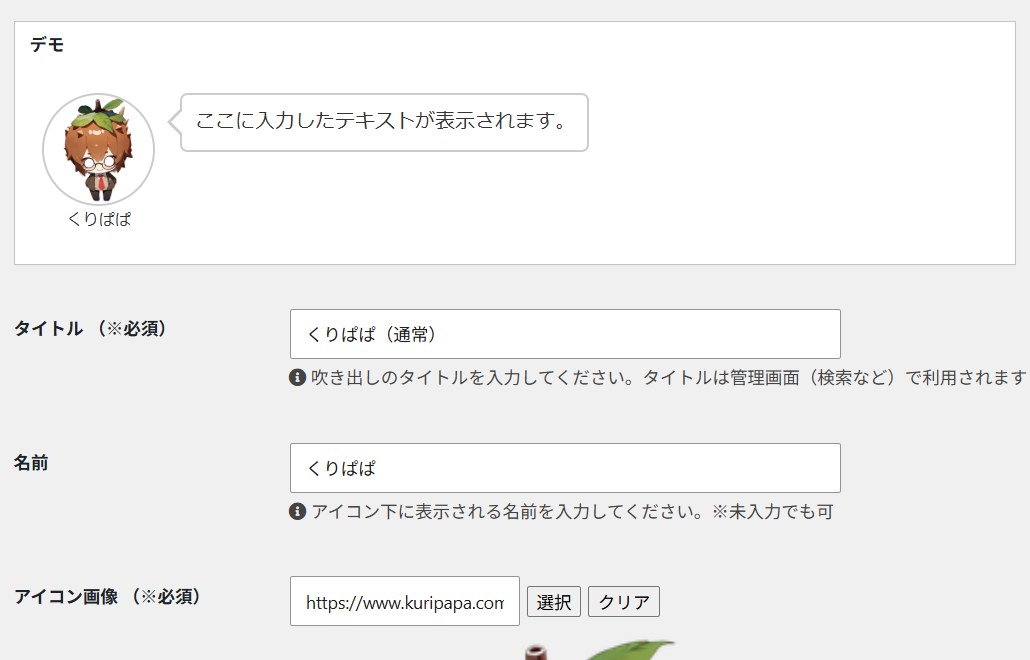
「タイトル」は管理画面で選ぶときの名前、「名前」はアイコンの下に表示される名前です。名前は6文字以内が推奨なので、「くりぱぱ」でちょうど収まります。保存すると、上のデモ欄で表示イメージをその場で確認できます。
記事に挿入してみた
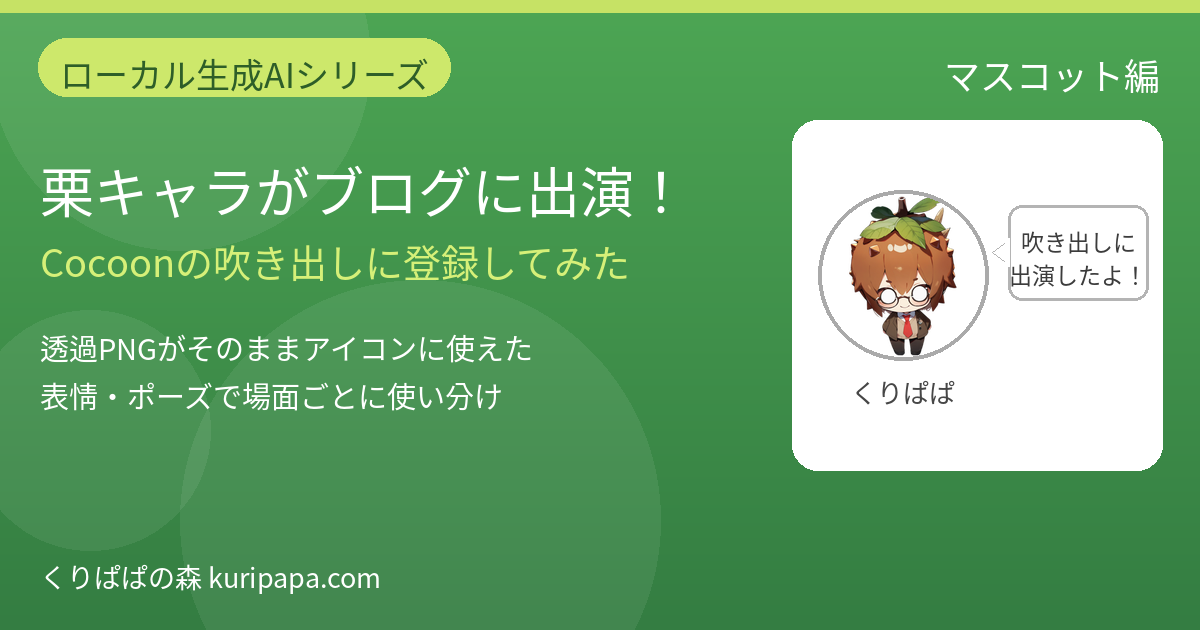
投稿画面では、吹き出しブロック(クラシックエディタの場合は「吹き出し」のセレクトボックス)から、登録した吹き出しを選んで挿入します。試しに記事へ入れてみたのがこちらです。
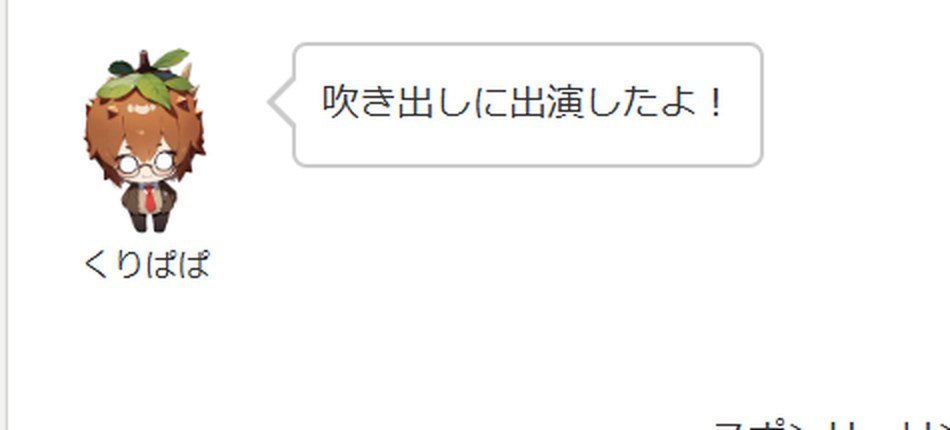
透過PNGなので、アイコンの周りに白い四角が残らず、キャラクターの形そのままで表示されました。背景透過までやっておいた効果が、ここで効いてきます。
丸と四角で見え方が変わる
アイコンスタイルには「丸」と「四角」があり、枠線の有無も選べます。同じ画像で比べると、印象はかなり違います。
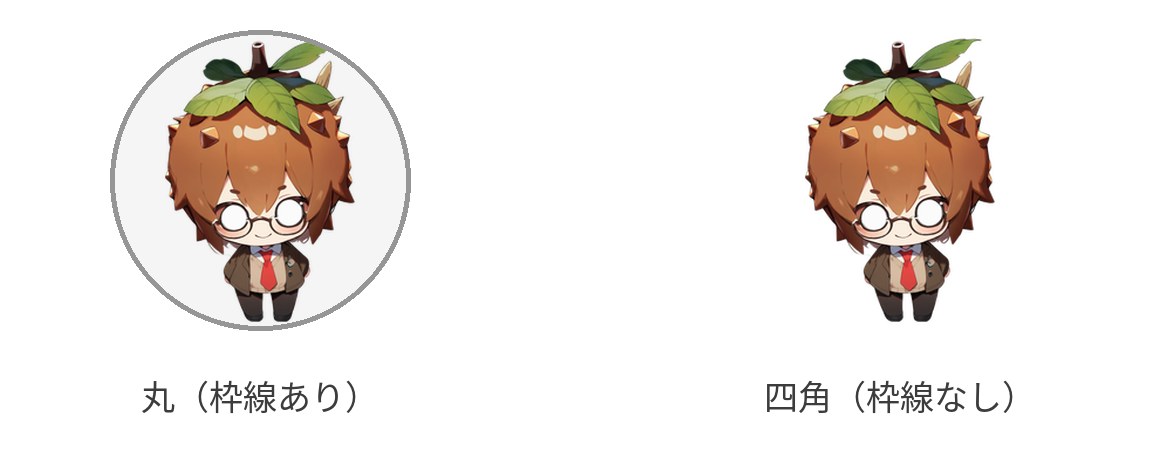
丸(枠線あり)はアイコンらしく顔が中心になり、小さく表示されても誰だか分かりやすいのが利点です。一方、四角(枠線なし)は全身とポーズまで見えるので、「手を振る」「指差し」のようなポーズ素材と相性が良い形です。
どちらかに決めず、通常の語りは丸、ポーズを見せたい場面では四角、と場面で使い分けることにしました。
挿絵としての使い道
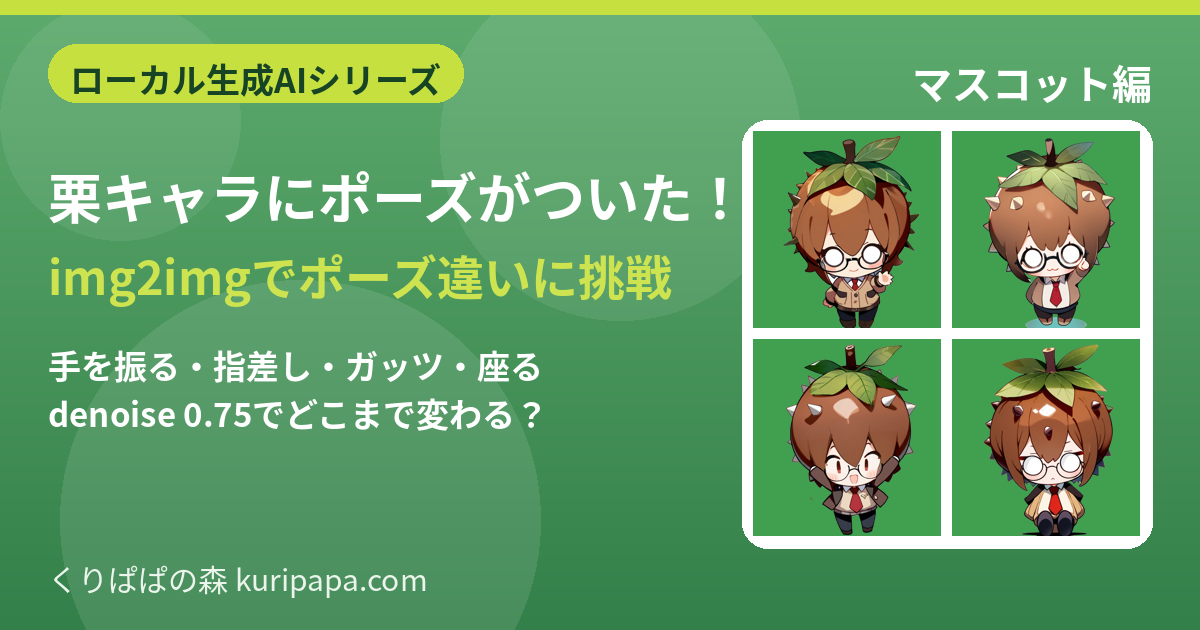
吹き出しのほかに、ポーズ素材は記事の挿絵やワンポイントにも使えます。
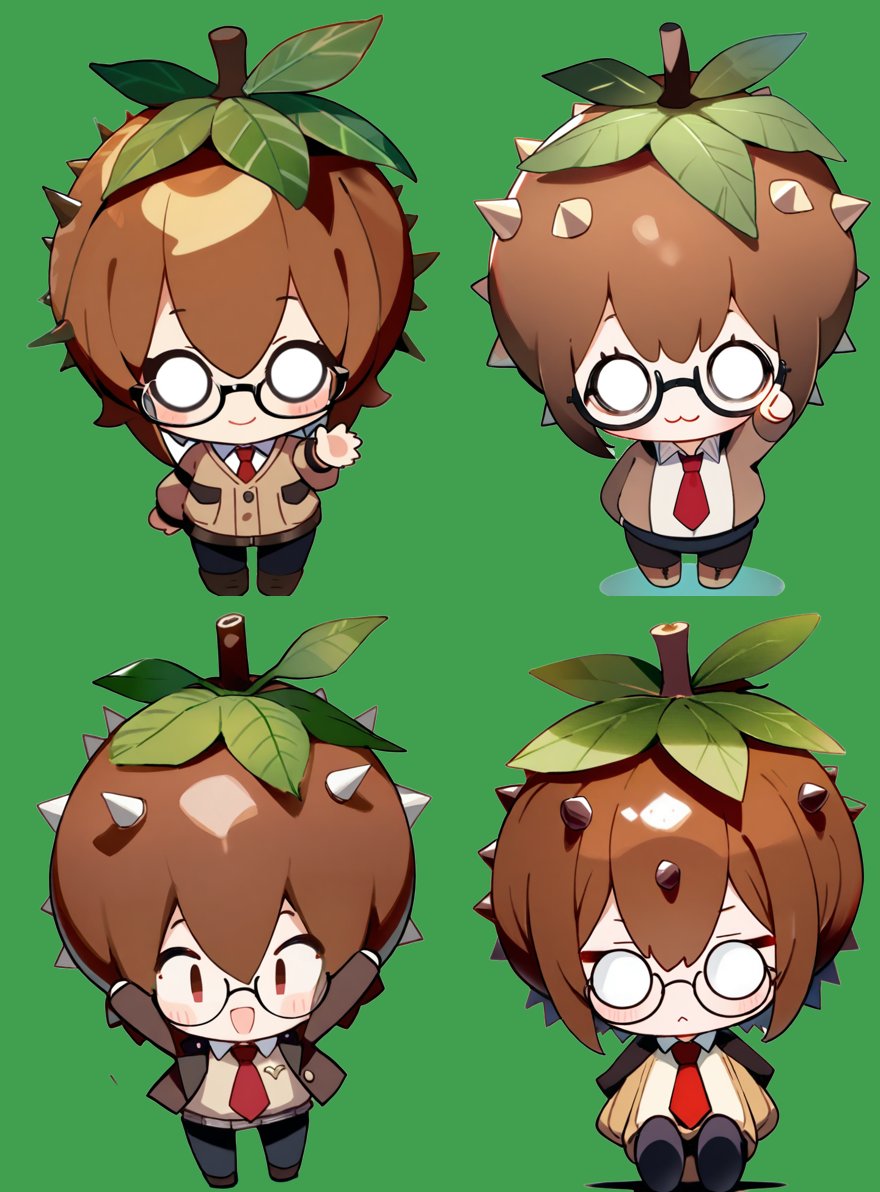
- 手を振る:あいさつや、記事のまとめ
- 指差し:ポイントや手順の案内
- ガッツポーズ:うまくいった場面
- 座る:注意書きや小休止の場面
透過PNGなので、背景色のある場所に置いてもキャラクターだけが浮かび上がります。必要になったら、表情やポーズのパターンをその都度追加していく予定です。
さいごに
作ったマスコットを、Cocoonの吹き出しに登録してブログへ出演させるところまで来ました。生成、表情、透過、ポーズ、活用と、素材作りの各工程が「ブログで使う」という目的につながったのが今回の収穫です。
次回は少し毛色を変えて、モデルの比較です。SDXL世代と、最近出てきた新しい小型モデルで、同じ条件だとどこまで違うのかを比べてみます。