はじめに
前回の記事では、ComfyUIのポータブル版を入れて、テンプレートからSDXLの画像を1枚出すところまで進めました。
※前回の記事はこちらです。
https://www.kuripapa.com/wp/comfyui-introduction-rtx3060/1041/
今回は、そのComfyUIを使って、このブログ「くりぱぱの森」のマスコットキャラクターを作ってみました。名前の「くりぱぱ」の「くり」は栗。最初は栗キャラ一択かと思ったのですが、せっかくComfyUIで何枚でも試せるので、栗・大木・モグラ・人型の4案を同じ条件で生成して、見た目で比べることにしました。
結果は、やっぱり栗キャラ。メガネと赤いネクタイの「パパ」要素が入った、ちびキャラの栗になりました。この記事では、モデル選びから4案の生成、決定、そして単体版づくりまでの手順を、実際の設定値と一緒にまとめます。
今回の環境
| 項目 | 内容 |
|---|---|
| PC | FRONTIER(ゲーミングPC) |
| CPU | Intel Core i5-10400F |
| メモリ | DDR4 SDRAM 32GB |
| GPU | GeForce RTX 3060 12GB |
| ComfyUI | Windowsポータブル版(NVIDIA用、第1回と同じ) |
| モデル | Animagine XL 4.0 Opt(animagine-xl-4.0-opt.safetensors) |
手順1:Animagine XL 4.0 Optをダウンロードする
マスコットはイラスト系一択なので、モデルもイラストに強いものを選びました。Animagine XL 4.0 Optは、SDXL 1.0をベースにアニメ・イラスト系で再学習されたモデルで、タグ形式のプロンプトで指定する作り方です。
入手先はCivitaiのモデルページです。

手順は次のとおりです。
1. 上記ページを開く(ダウンロードにはCivitaiアカウントでのログインが必要な場合があります。年齢確認が出る場合もあります)
2. バージョンが「v4 Opt」になっていることを確認する(ページ上部のバージョン切り替え)
3. 「Download」ボタンから .safetensors ファイルを取得する(約6.5GB)
4. 保存先は第1回と同じ場所を指定する
ComfyUI_windows_portable\ComfyUI\models\checkpoints
ブラウザの保存ダイアログが出たら、このフォルダを指定してください。ダウンロードフォルダに落ちてしまった場合は、後からエクスプローラーでこのフォルダへ移動すれば大丈夫です。ダウンロード前に、ドライブの空き容量が7GB以上あることも確認しておくと安心です。
配置が終わったら、ComfyUIの画面に戻り、右側パネルの更新(円形の矢印)アイコンを押します。モデル一覧に Animagine XL 4.0 Opt が出れば認識は成功です。
手順2:設定をAnimagineの公式推奨に合わせる
第1回はテンプレートの初期値(steps 25/cfg 7.0/dpmpp_2m/karras)で生成しましたが、Animagineには公式の推奨設定があります。今回はモデルに合わせて、こちらに切り替えました。
| 項目 | 第1回(SDXL Base) | 今回(Animagine XL 4.0 Opt) |
|---|---|---|
| サンプラー | dpmpp_2m | Euler a(euler_ancestral) |
| スケジューラ | karras | karras |
| ステップ数 | 25 | 28 |
| CFG | 7.0 | 5.0 |
| 画像サイズ | 1024×1024 | 1024×1024 |
プロンプトの書き方も違います。SDXL Baseでは自然な文章で書きましたが、Animagineではタグをカンマで並べる「タグ形式」です。品質タグは、公式の推奨にならって次の4つを付けています。
masterpiece, high score, great score, absurdres
ネガティブプロンプトも、Animagineの推奨リストを使います。
lowres, bad anatomy, bad hands, text, error, missing finger, extra digits, fewer digits, cropped, worst quality, low quality, low score, bad score, average score, signature, watermark, username, blurry
「モデルごとに公式推奨の設定で比べる」という考え方自体が、今回の技ポイントです。同じテンプレートでも、モデルを替えるときは設定ごと見直すのがコツです。
手順3:batch_size 4で、1案につき4枚まとめて生成する
4案を1枚ずつ比べると、たまたまの当たり外れに左右されてしまいます。そこで、ComfyUIの標準機能だけで「まとめて連続生成」できる工夫を使いました。カスタムノードは不要です。
「空の潜在画像(Empty Latent Image)」ノードの batch_size を 4 にすると、1回の実行で同じプロンプトのバリエーションが4枚まとめて出ます。プロンプトを書き換えて4回実行するだけで、4案×4枚=16枚が揃います。
保存ファイル名が混ざらないよう、「画像を保存」ノードのファイル名プレフィックスも、案ごとに変えておきます。
mascot_kuri / mascot_tree / mascot_mole / mascot_human
出力先は第1回と同じです。
ComfyUI_windows_portable\ComfyUI\output
もう1つの方法として、Kサンプラーのseedの横にある「生成後に制御(control_after_generate)」を randomize にして、実行ボタンの横の数字で回数を指定してキューに積む方法もあります。seedを変えながら連続で回るので、こちらも便利です。今回は、案ごとの比較が目的なので、batch_size方式にしました。
比べた4案
4案は、それぞれブログとの結びつきが違います。プロンプトはタグ形式で、共通の品質タグに各案のタグを続けています。
| 案 | ねらい | 設計ポイント |
|---|---|---|
| 栗パパ(本命) | 「くりぱぱ」の名前直結 | 栗の実の丸い体、イガが髪の毛代わり、頭に葉っぱ。メガネ+赤いネクタイ |
| 大木パパ | カテゴリー名(技術の木/生活の木/話題の木)と森の世界観に一致 | 幹に顔、枝が腕、葉が髪。年輪=40代の経験値。枝に小鳥を乗せる |
| モグラパパ | 「知らなかったことを掘り起こす」というブログ方針そのもの | ライト付きヘルメット+小さなスコップ、足元に土の山 |
| 人型(木こりパパ) | SEとの掛け算 | チェックシャツの木こり風。斧の代わりにキーボード。ちびキャラ(2〜3頭身)で寄せる |
栗パパのプロンプト(タグ)はこちらです。
chibi, mascot character, chestnut character, brown round body, spiky burr hair, green leaf on head, wearing glasses, red necktie, smiling, full body, white background, solo
ほかの3案のプロンプトも同じ考え方で、モチーフと持ち物をタグで指定しています。大木パパは「big tree character, face on tree trunk, branch arms, green leaves hair, gentle smile, small bird on branch」、モグラパパは「mole character, brown fur, big claws, miner helmet with light, holding small shovel, dirt mound, cheerful」、人型は「chibi man, lumberjack, red checkered shirt, short beard, holding computer keyboard, friendly smile」です。いずれも末尾は「full body, white background, solo」で揃えています。
ほかの3案のお気に入りは、こちらです。
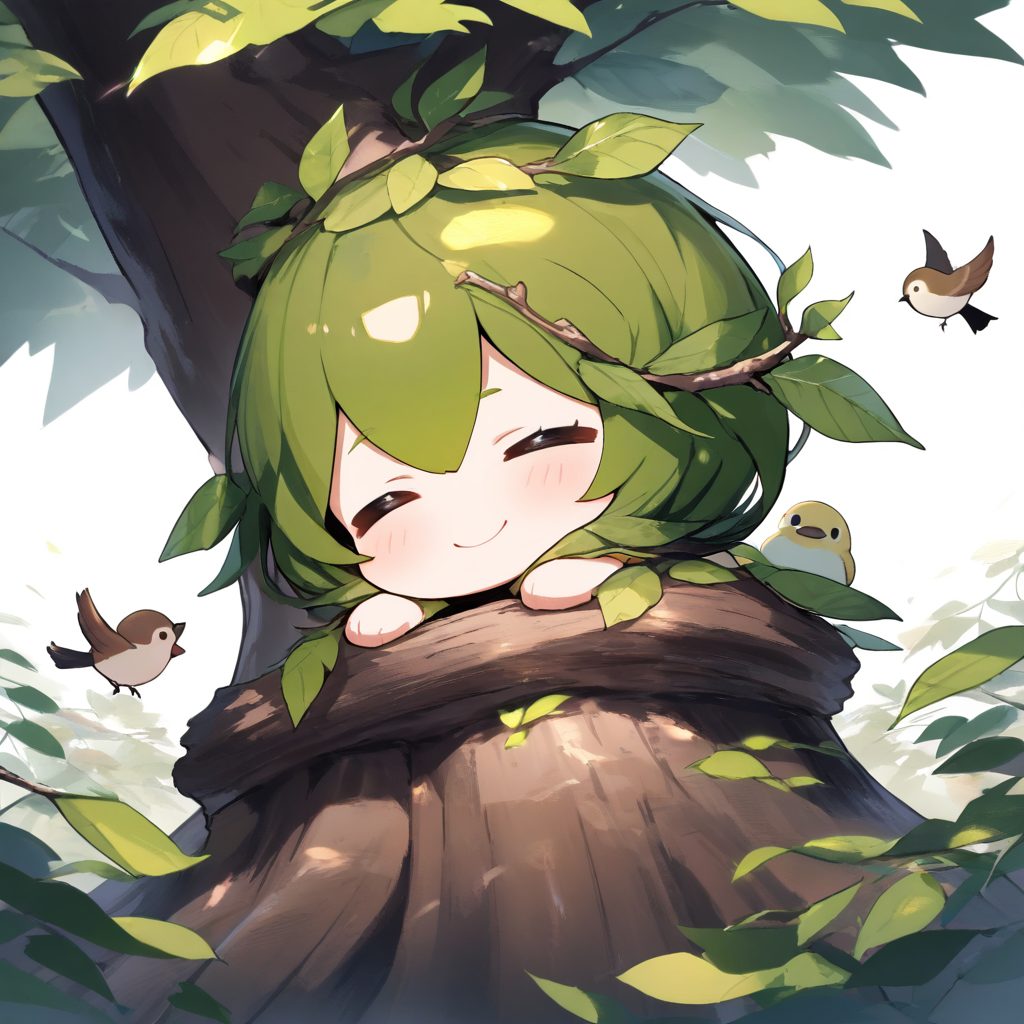
大木案は、「幹に顔」という狙いとは少し違う解釈になりました。木の精のような女の子が切り株に寄りかかり、小鳥が周りを飛ぶ、森の雰囲気が一番濃い1枚です。
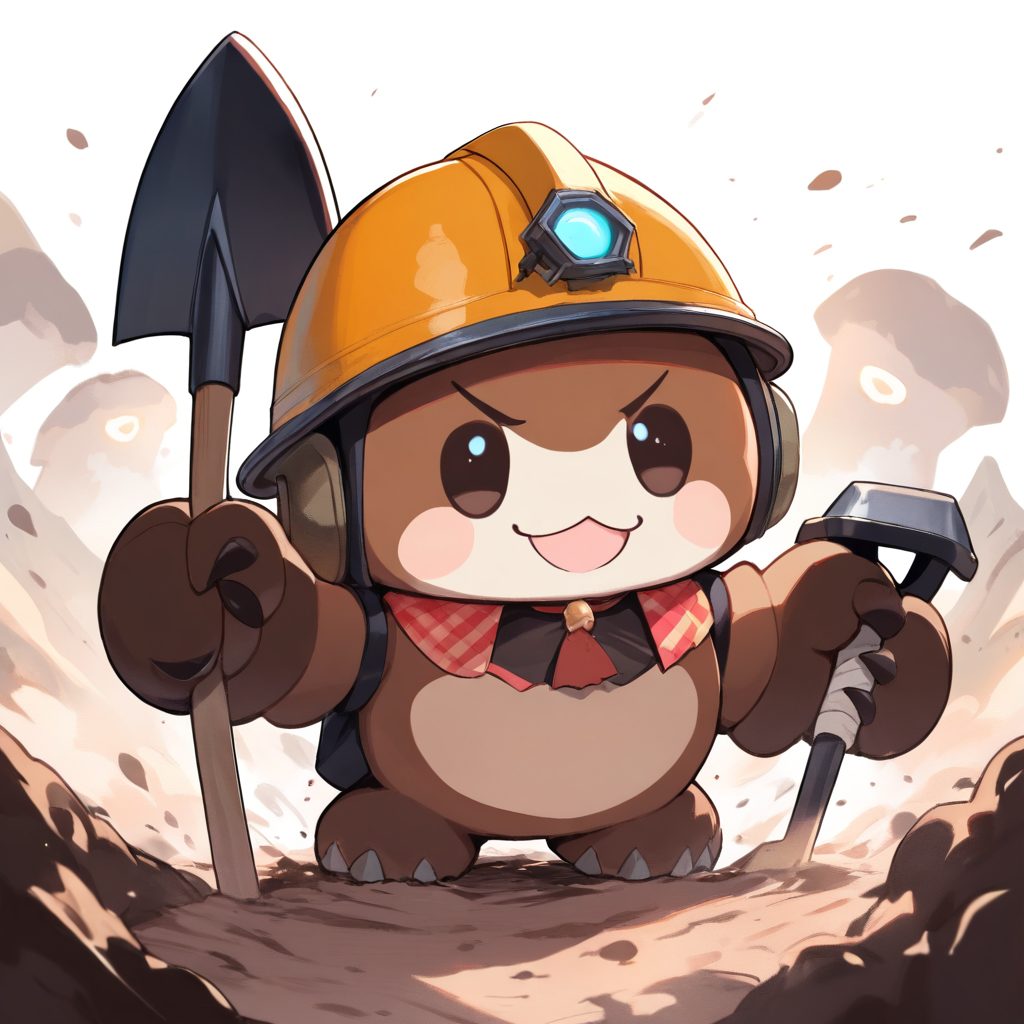
モグラ案は、ライト付きヘルメットにスコップとツルハシの両手持ちで、「掘り起こす」感じが一番伝わる出来になりました。
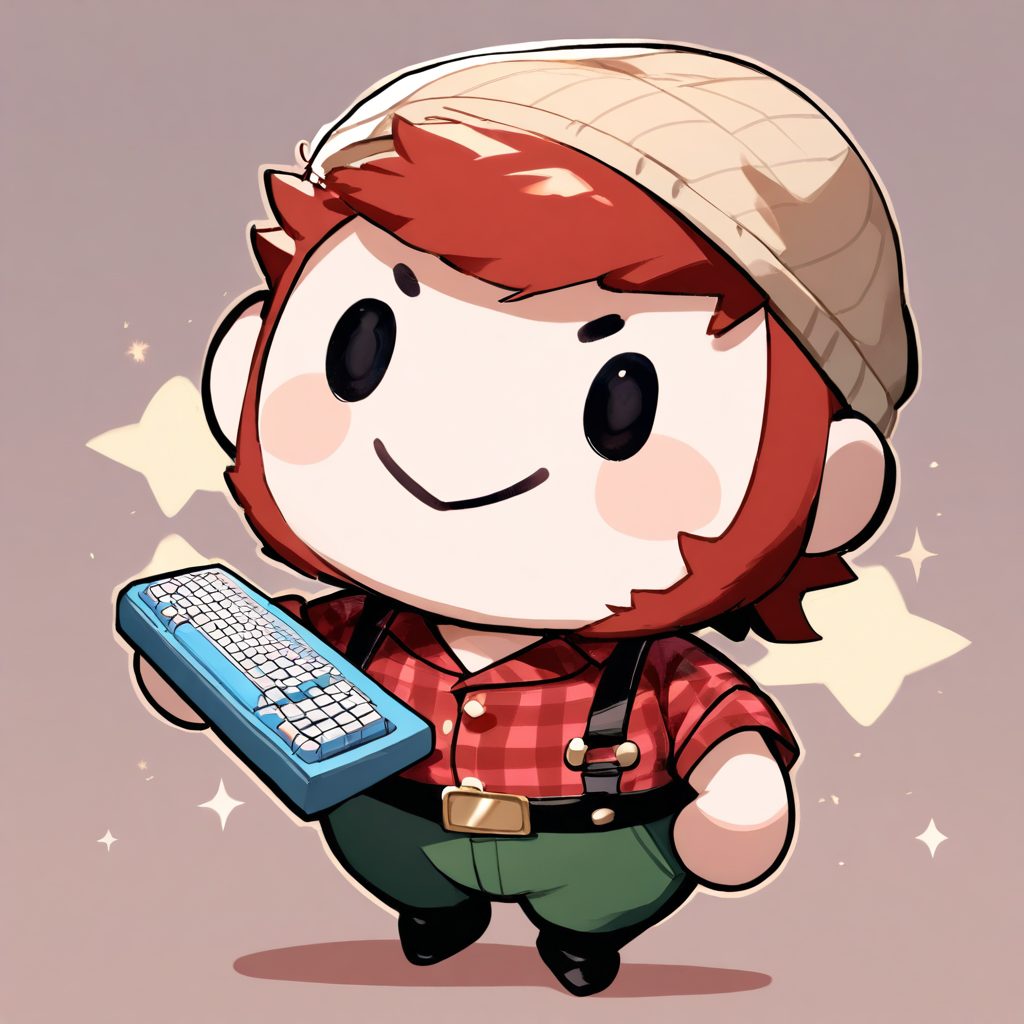
人型案は、チェックシャツにキーボード持ちで、狙った「木こり×SE」の掛け算がそのまま絵になっています。
決定:栗キャラになりました
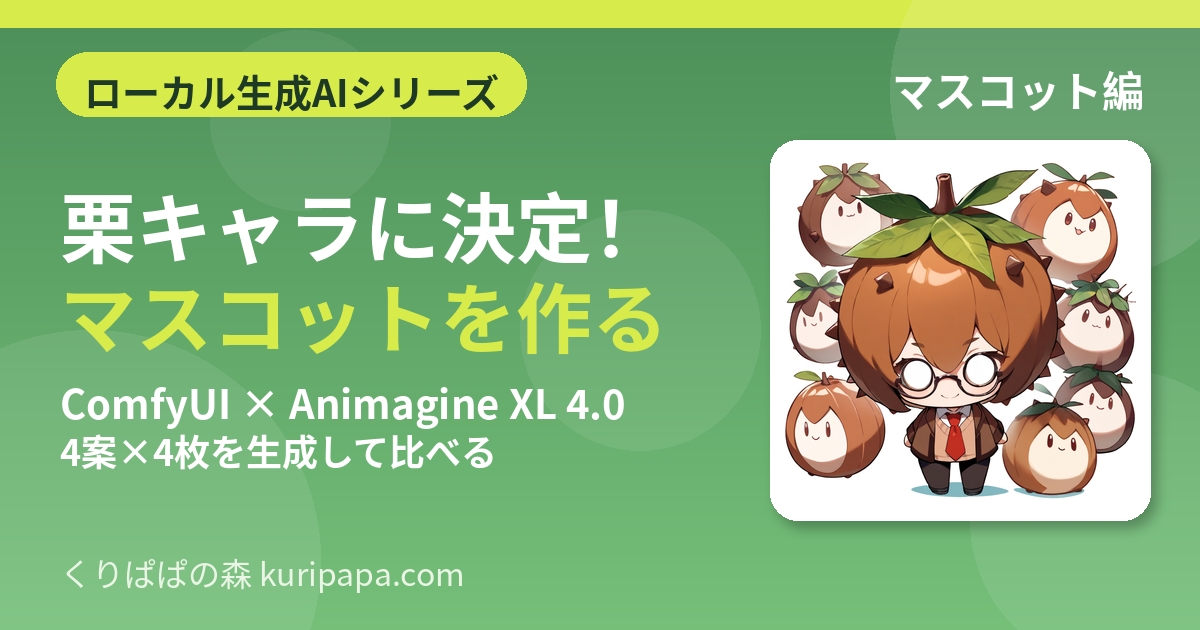
4案×4枚を並べて比べた結果、選んだのは栗キャラです。名前との結びつきが一番強く、アイコンや吹き出しにしたときにも覚えやすい、というのが決め手でした。
当選した画像はこちらです。中央の大きな栗キャラに、メガネと赤いネクタイの「パパ」要素が入っていて、周りには小さな栗キャラが何人も並んでいます。
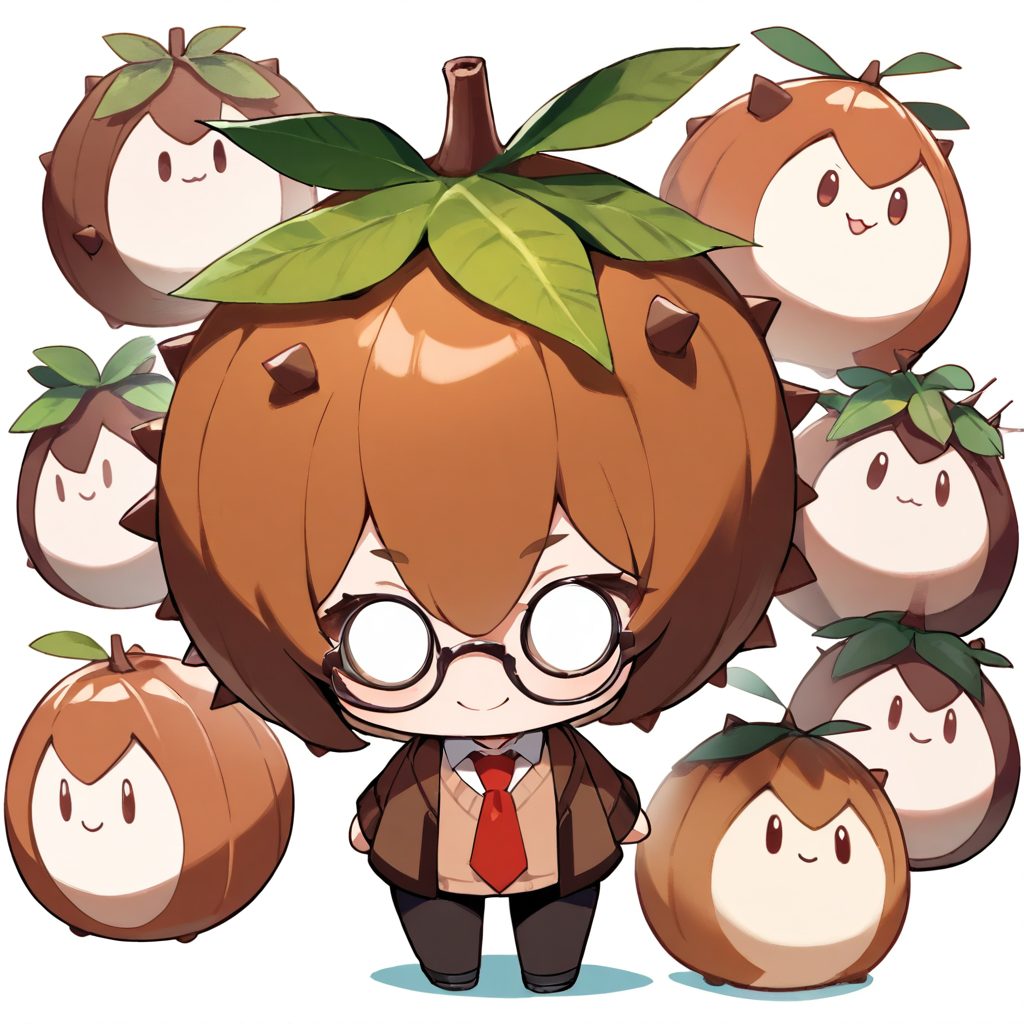
当選画像の生成設定は、画像ファイル自体に記録されていたものです。
| 項目 | 値 |
|---|---|
| モデル | animagine-xl-4.0-opt.safetensors |
| seed | 1075624621645869 |
| ステップ数 | 28 |
| CFG | 5.0 |
| サンプラー | Euler a(euler_ancestral) |
| スケジューラ | karras |
| 画像サイズ | 1024×1024 |
| バッチサイズ | 4 |
技ポイント:seedの調べ方と、同じ絵の出し直し方
「気に入った絵が出たけど、seedはいくつだったっけ?」というのは、ComfyUIを使い始めると必ず出てくる疑問です。答えは、画像ファイル自体に記録されています。ComfyUIは生成時にワークフローと設定をPNGの中に埋め込むので、調べ方は2つあります。
1. そのPNGをComfyUIの画面にドラッグ&ドロップすると、ワークフローごと復元されて、Kサンプラーのseed欄に使われた値が表示されます(これが一番簡単で確実です)
2. 画像のメタデータを直接読む方法もあります
注意点が1つだけあります。今回の絵はbatch_size 4で出した4枚のうちの1枚なので、まったく同じ絵を再現したい場合は「seedをこの値に固定+batch_size 4のまま再実行」で同じ4枚が再現できます。Kサンプラーのseedの横にある「生成後に制御」を fixed にして、seed欄に次の値を入れてください。
1075624621645869
おまけ比較:同じ栗案をSDXL Base 1.0でも出してみた
せっかくワークフローを復元できるので、同じ栗案を第1回のモデル(SDXL Base 1.0)でも生成して、絵柄の違いを比べてみました。
やり方はシンプルです。当選画像(mascot_kuri_00008.png)をComfyUIにドラッグ&ドロップしてワークフローを復元し、「チェックポイントを読み込む」ノードのモデルだけを差し替えます。
sd_xl_base_1.0.safetensors
設定は条件を揃えるため、復元時のまま(steps 28/cfg 5.0/Euler a/karras/seed 1075624621645869/batch_size 4)にしました。SDXL Baseの推奨設定ではないので、その点は割り引いて見てください。プロンプトは、SDXL Base向けに自然な文章で書き直し、末尾に品質タグを付けています。
A cute chibi mascot character of a chestnut, round brown body with spiky burr-like hair, a green leaf on its head, wearing round glasses and a red necktie, smiling, full body, standing, white background, masterpiece, high score, great score, absurdres
結果はこちらです。
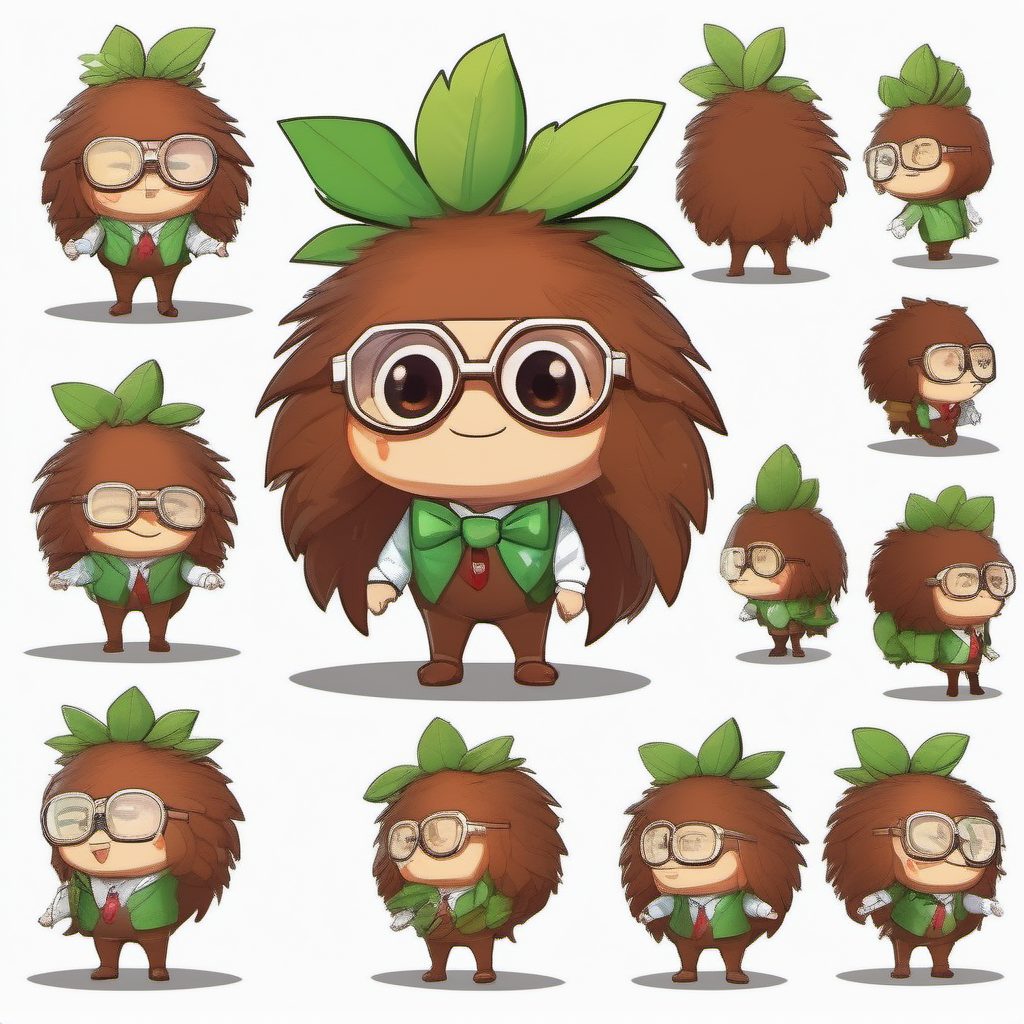
出てきたのは、1枚の中に同じキャラの全身や横顔が何パターンも並ぶ「キャラクターシート風」の絵でした。絵柄も欧米のカートゥーン寄りで、メガネは大きめ、服は緑のベストに蝶ネクタイと、Animagine版とはかなり印象が違います。同じ「栗キャラ」という指定でも、モデルが変わるとここまでテイストが変わる、というのがよく分かる比較になりました。マスコットのようなイラスト系の絵には、やはりイラスト特化のモデルが向いている、という結論です。
ついでに、このときの生成時間も測れました。SDXL Base・batch_size 4・1024×1024で、1回目はモデル読み込み込みで1分34秒、2回目は1分17秒でした。まとめて4枚で約1分17秒、1枚あたり約19秒という計算です。第1回の1枚ずつの生成と比べても、バッチでまとめて出す効率の良さが数字で分かりました。
もう1つの技ポイント:単体版を作る(img2imgとdenoise調整)
当選した絵は、中央のキャラの周りに小さな栗キャラが何人も写っています。ブログのアイコンや吹き出しに使うには、中央のキャラ単体の絵が欲しくなります。ところが、これが意外と苦戦しました。
まず試したのは、プロンプトの調整です。「1体だけ」「single character, only one character, centered」と強めて、ネガティブにも「multiple characters, multiple views, character sheet, group, crowd」などを足して、2回・計8枚を生成しました。それでも、背景に他のキャラが複数入り込む絵になったり、単体になっても見た目の違う栗キャラになってしまったりで、うまくいきません。プロンプトだけでは、元のデザインを保ったまま単体化するのは難しい、というのが正直な結果です。
そこで方法を切り替えました。当選画像から中央のキャラだけを切り出し、周りのミニキャラを白で消した素材を先に作って、それをimg2img(画像から画像を生成)で仕上げ直す方法です。
素材ファイル: mascot_kuri_center_clean_v2.png(720×976)
ワークフローの組み替えは、ノード2つの追加だけです。
1. 「画像を読み込む(Load Image)」ノードを追加して、素材ファイルを選ぶ
2. 「VAEエンコード(VAE Encode)」ノードを追加する
3. 「画像を読み込む」の IMAGE を「VAEエンコード」の pixels へ、「チェックポイントを読み込む」の VAE を「VAEエンコード」の vae へつなぐ
4. 「VAEエンコード」の LATENT を Kサンプラーの latent_image へつなぎ替える(「空の潜在画像」からの線は外す)
肝心なのは、Kサンプラーの denoise(ノイズ除去量)の調整です。denoiseは「元の画像をどれだけ描き直すか」の強さで、1.0だと元画像をほぼ無視して新規生成と同じになります。今回は 0.5/0.6/0.7 を各4枚ずつ試しました。
| denoise | 結果 |
|---|---|
| 0.5 | 描き直しが弱く、白で消したはずの周りのキャラの気配が残ってしまった |
| 0.6 | 周りのキャラが消えて、元のデザイン(メガネ・赤ネクタイ・服装)も保てた。成功はこの中の1枚だけ |
| 0.7 | 描き直しが強すぎて、元のデザインから変わりすぎてしまった |
完成した単体版がこちらです。
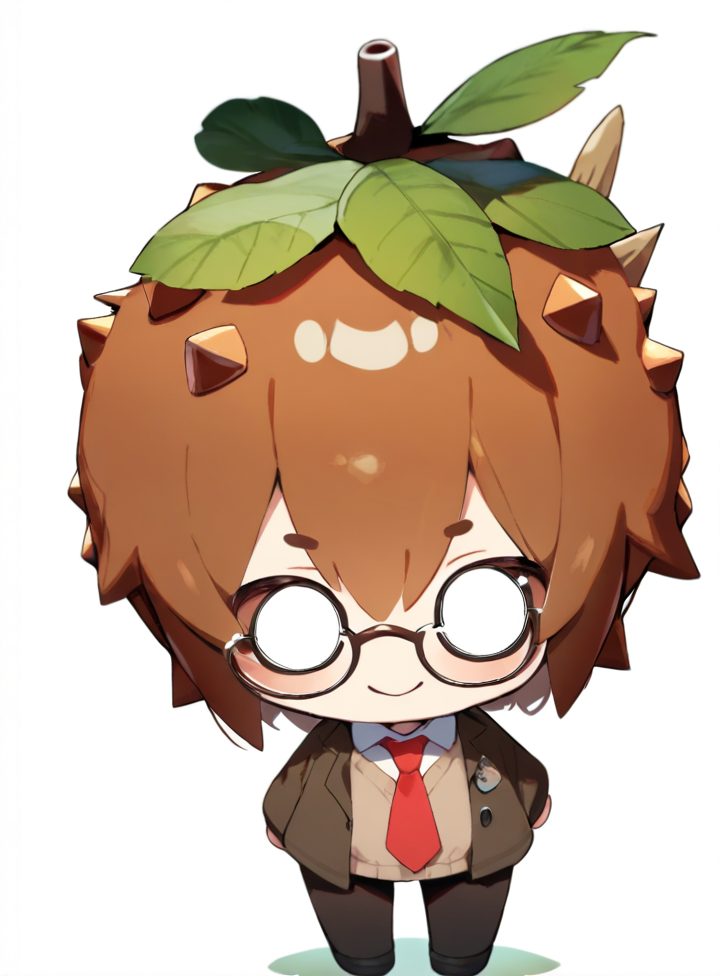
単体版の生成設定は、seed が 435391374788866、denoise が 0.6 で、あとはAnimagineの推奨設定のままです。イガのトゲが少し立派になり、ジャケットに小さなピンバッジが付きましたが、これは良い味付けの範囲だと思っています。
表情違いを出すのは、この単体版を元にすれば進めやすくなりました。背景透過の仕上げや、LoRAでキャラを固定する話は、欲張らず次回以降に回します。ブログへのアイコン差し替えなどの実装も、マスコット決定後の別作業です。
つまずいた点のまとめ
- イラスト系のモデルは、自然文ではなくタグ形式のプロンプトで指定する。モデルごとに書き方を変える
- 設定もモデルごとに公式推奨がある。第1回のテンプレート初期値のままにしない(今回はsteps 28/cfg 5.0/Euler a)
- batch_sizeを4にすると、1回の実行で4枚のバリエーションが出る。案ごとの比較に向いている
- 保存ファイル名のプレフィックスを案ごとに変えておかないと、16枚が混ざってどれがどれか分からなくなる
- 気に入った絵のseedは、PNGをComfyUIにドラッグ&ドロップすれば分かる。あとから控えなくても、画像自体が記録を持っている
- 同じキャラ指定でも、モデルが変わると絵柄は別物になる。イラスト系のマスコットには、イラスト特化のモデルを選ぶのが近道
- 「単体だけ」をプロンプトで強めても、複数キャラの絵は単体化できなかった。切り出し+下処理した素材からのimg2imgが確実
- img2imgのdenoiseは、弱いと消し跡が残り、強いとデザインが変わる。今回は0.5/0.6/0.7を比べて0.6が正解だった
さいごに
「マスコットを作る」というと大げさに聞こえますが、やってみると、モデルを1つ入れて、プロンプトを4回書き換えて実行するだけでした。ComfyUIのbatch_sizeを使えば、16枚の候補を出すのに実行は4回で済みます。選ばれなかった案も含めて並べると、読者の方も一緒に選ぶ楽しさがあるはずです。
単体版までできたので、次回はこの栗キャラの表情違いを試すところから進める予定です。背景透過やLoRAでキャラを固定する話も、その先のネタとして残してあります。
「自分でもできちゃう」の一例として、この記事が参考になれば嬉しいです。