はじめに
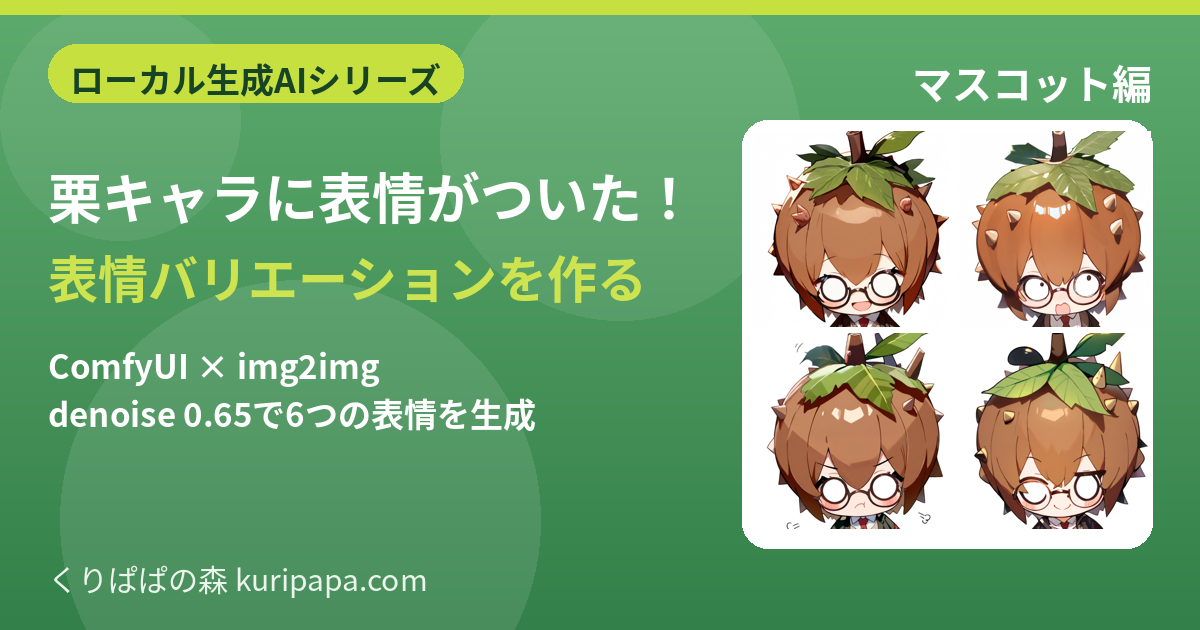
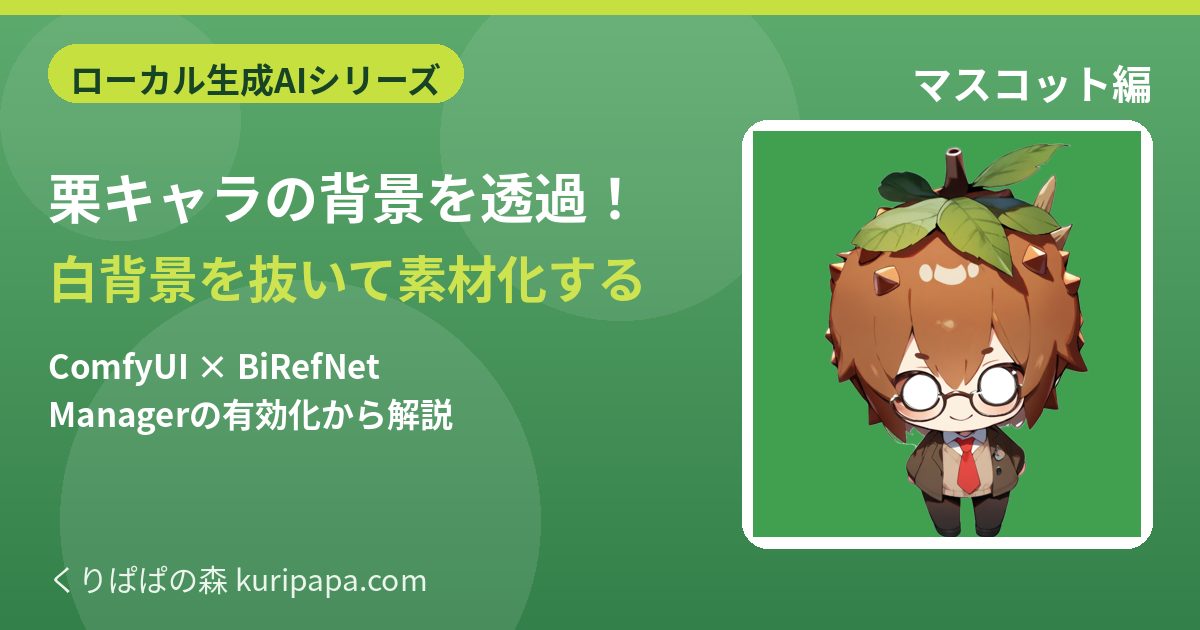
前回、ブログのマスコット「栗キャラ」に6つの表情バリエーションを作りました。今回はその素材をもう一歩進めて、白背景を抜いた「背景透過」のPNGにします。
白背景のままだと、置ける場所が限られます。透過PNGにしておけば、背景色のある場所に重ねたり、他の画像と組み合わせたりと、素材としての使い道が広がります。対象は単体版と表情6枚の、全部で7枚です。
下準備:Managerを有効化する(ポータブル版)
背景を抜くには、カスタムノードを追加します。その入口になるのが「ComfyUI-Manager(マネージャー)」なのですが、私の使っているWindowsポータブル版では、Managerが最初から有効になっていませんでした。画面のどこを探してもManagerのボタンが見当たらず、custom_nodesフォルダにもそれらしいものがありません。
調べたところ、現行のComfyUIではManagerは本体に組み込まれていて、ポータブル版では「既定で無効」になっているとのこと。有効化は、ComfyUIを終了した状態で、ポータブル版のフォルダをコマンドプロンプトで開いて実行します。
python_embeded\python.exe -m pip install -r ComfyUI\manager_requirements.txtポイントは、システムのpipではなく、ポータブル版に同梱されたPython(python_embeded)を使うことです。インストール中に「ScriptsフォルダがPATHにない」というWARNINGが出ますが、これは実行ファイルの置き場所に関する通知で、最後に「Successfully installed」と表示されれば問題ありません。私の環境では comfyui_manager 4.2.2 が入りました。
次に、起動時にManagerを有効にするオプションを付けます。
python_embeded\python.exe -s ComfyUI\main.py --windows-standalone-build --enable-manager毎回コマンドを打つのは面倒なので、通常の起動用batをコピーして、専用のbatを作りました。
copy run_nvidia_gpu.bat run_nvidia_gpu_manager.batコピーしたbatの1行目を、末尾に「 –enable-manager」を足した形に書き換えます。
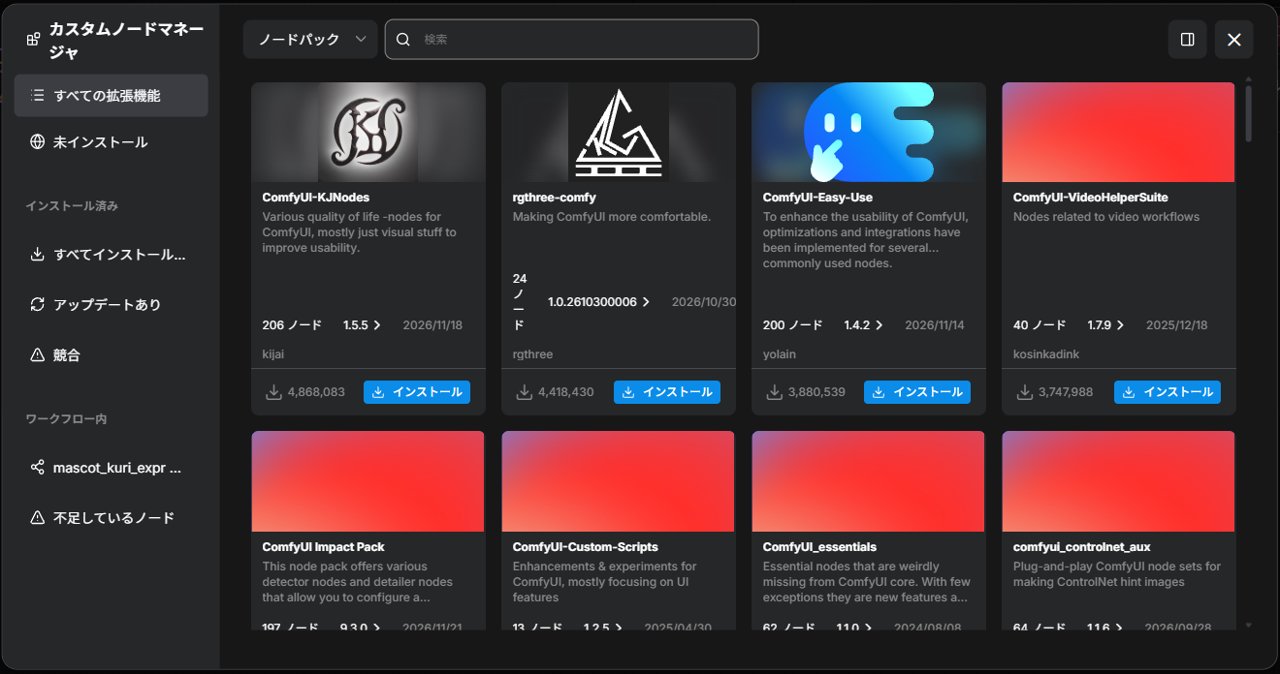
.\python_embeded\python.exe -s ComfyUI\main.py --windows-standalone-build --enable-managerこのbatで起動すると、画面右上のツールバー(キューの件数表示の横)にManagerのアイコンが追加されます。クリックすると「カスタムノードマネージャ」が開きます。
ComfyUI-RMBGをインストールする
カスタムノードマネージャの検索欄に「RMBG」と入力し、「ComfyUI-RMBG」をインストールします。レジストリ上の発行者は「ailab」と表示されますが、GitHubのリポジトリは1038labのものです。インストール後は「変更を適用」で再起動すれば完了です。
モデル選び:ライセンスでBiRefNetにした
ComfyUI-RMBGには複数の背景除去モデルが入っています。代表格は「RMBG-2.0」ですが、こちらはライセンスが CC BY-NC 4.0、つまり非商用のみで、商用利用は提供元との別契約が必要とされています。このブログには広告(AdSense)があるので、素材作りに使うのは避けることにしました。
代わりに選んだのが「BiRefNet」です。こちらはコード・モデルともMITライセンスで、商用利用が認められています。性能の前にライセンスを確認する、というのは今回の大事な教訓でした。
やり方:ノード3つで透過する
ワークフローはシンプルで、ノード3つだけです。
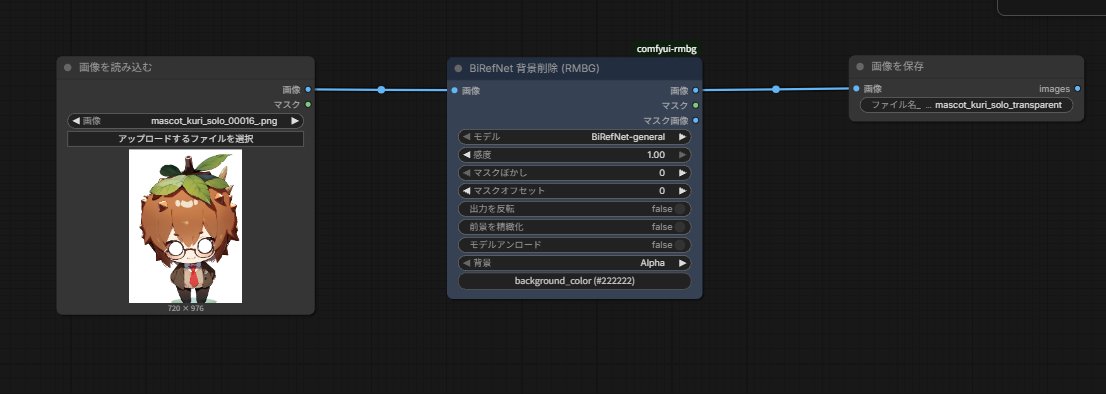
・「画像を読み込む」の画像出力 → 「BiRefNet 背景削除 (RMBG)」の画像入力
・「BiRefNet 背景削除 (RMBG)」の画像出力 → 「画像を保存」の画像入力
・BiRefNetの残りの出力(マスク/マスク画像)は今回は使いません
元画像は、表情編のときと同じく「input」フォルダへコピーしてから選びます(outputフォルダの画像は選択肢に出ません)。設定は、モデルを「BiRefNet-general」にする以外は既定のままです(感度 1.00/マスクぼかし 0/マスクオフセット 0/背景 Alpha)。
初回の実行時には、モデル(約440MB)が自動でダウンロードされます。保存先は ComfyUI\models\RMBG です。2回目以降はこのキャッシュが使われます。保存されるファイルは、背景が透明になったPNGです。
結果:7枚とも透過できました
単体版で試したところ、毬のトゲ、頭の葉っぱ、メガネの縁といった細かい部分も欠けることなく抜けました。透過の確認は、白い画面では分かりにくいので、色のついた背景に重ねて行います。
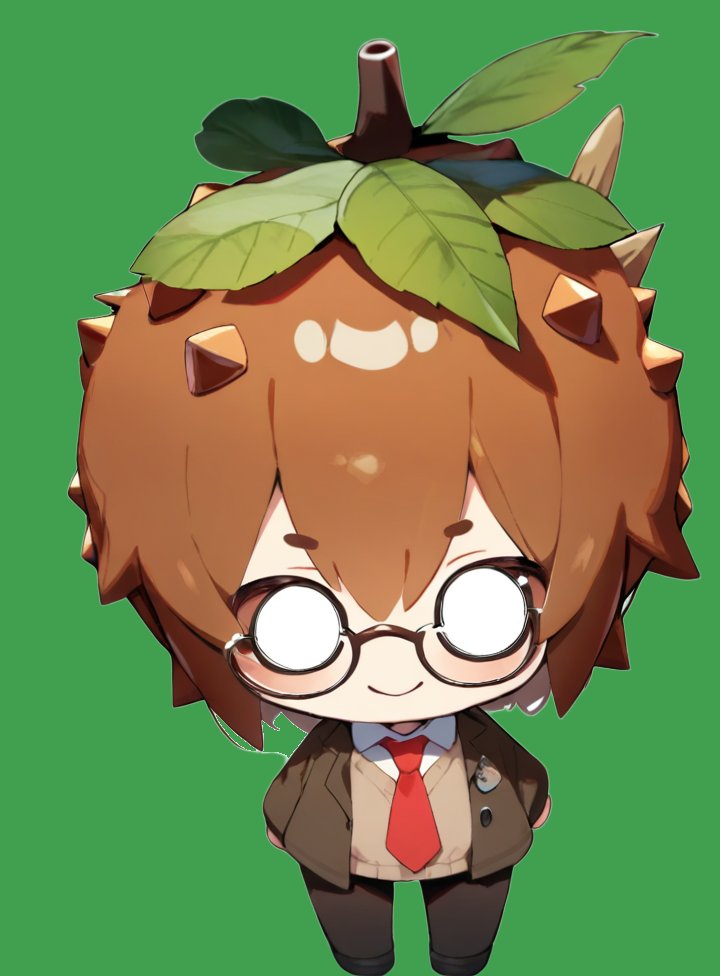
同じ流れで表情6枚も処理し、全7枚が透過PNGになりました。
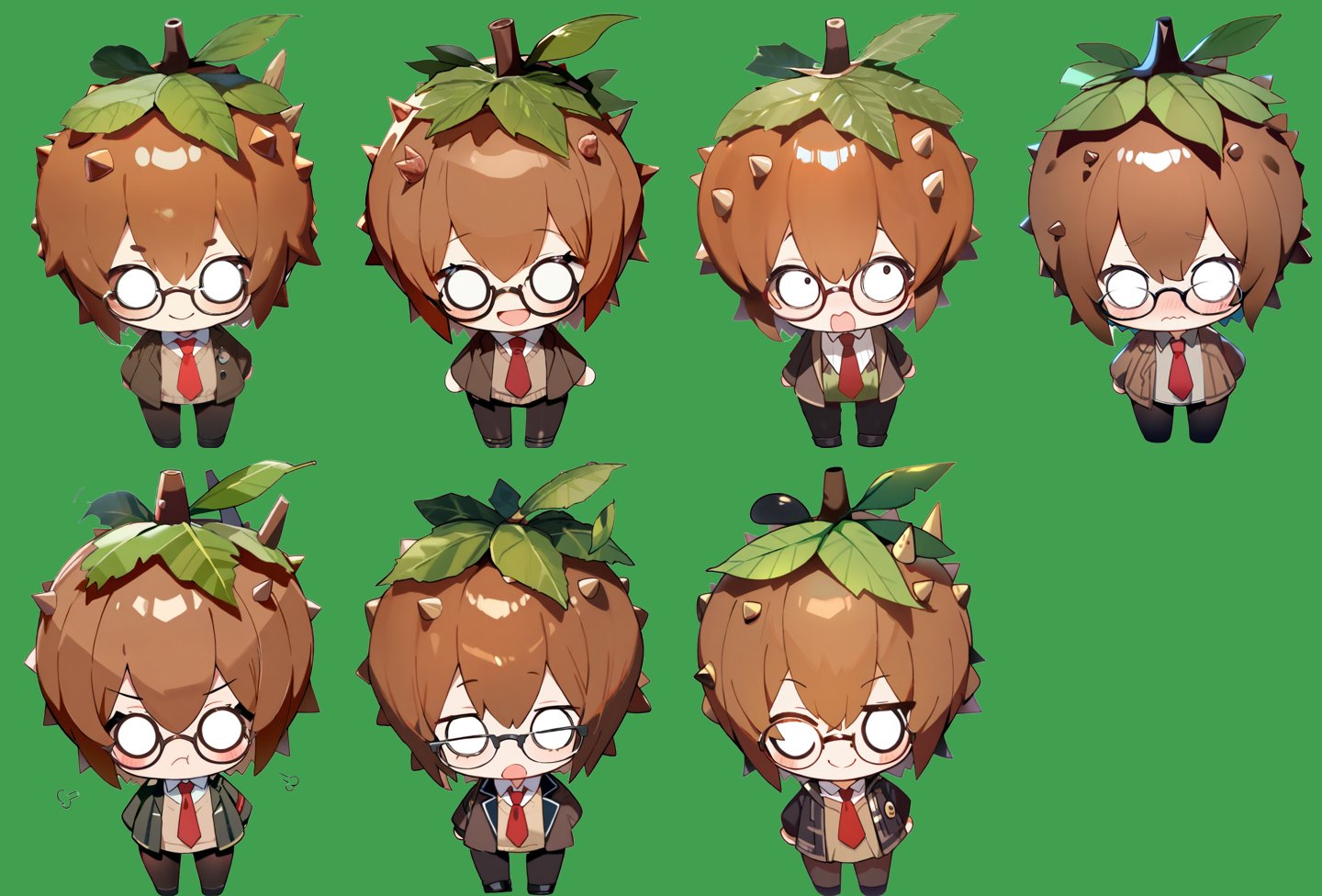
なお、足元にある「地面の影」の楕円は、被写体の一部として残りました。色のついた背景では柔らかい影に見えるので、これはこれで使うことにしています。
つまずき:首元に残る「白い島」
1つだけ手直しが必要な箇所がありました。単体版と「驚き」の2枚で、向かって左側の首元、髪と肩に囲まれた部分の白背景が、島のように残ってしまったのです。
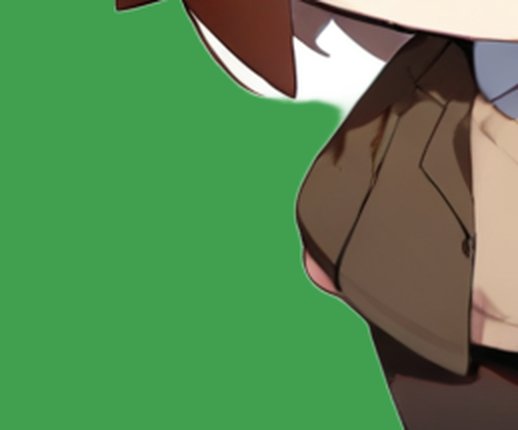
周囲をキャラに囲まれた背景は、自動の切り抜きでは「被写体の一部」と判定されやすいようです。対処として、この島の部分だけを画像処理で透明化しました。あご下にあるグレーの影のような部分も同じ理由で残りましたが、こちらは陰影として見えるので、そのまま残しています。
さいごに
背景透過で、栗キャラの素材化が進みました。白背景に縛られず、どこにでも重ねて置けるようになったのが大きな変化です。準備編として、ポータブル版でのManager有効化と、モデルのライセンス確認という、生成そのもの以外の学びも多い回になりました。
次回は、いよいよポーズ違いに挑戦します。同じキャラのまま、どこまでポーズを変えられるかがテーマです。