はじめに
前回の記事では、グラボなしのミニPC「UM350」と、GeForce RTX 3060 12GBを搭載したFRONTIERのPCで、ローカル画像生成AIがどこまでできるかを整理しました。
※前回の記事はこちらです。
https://www.kuripapa.com/wp/local-image-ai-um350-vs-rtx3060/1038/
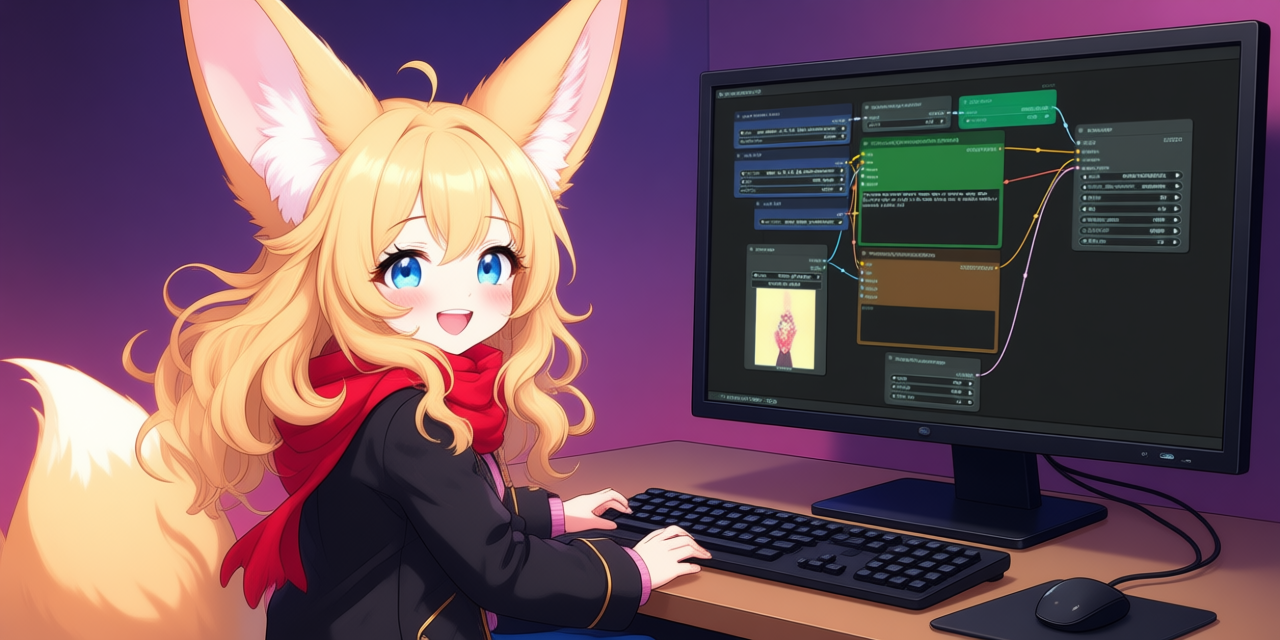
その締めくくりで「次はComfyUIが気になる」と書いたのですが、実際にFRONTIERの方へComfyUIを入れて触ってみました。
ComfyUIは、Forgeのような「完成した画面」を操作するのではなく、「ノード」と呼ばれる部品を線でつないで処理の流れ(ワークフロー)を自分で組むタイプの画像生成環境です。最初は取っつきにくそうに見えますが、公式のテンプレートを使えば、インストールしたその日にSDXLの画像を1枚出すところまでは意外とあっさりたどり着けました。
この記事では、ポータブル版のインストールから初回生成までの手順を、実際につまずいた点も含めてまとめます。これからComfyUIを触ってみたい方の参考になればと思います。
ComfyUIとは
ComfyUIは、Stable Diffusionなどの画像生成モデルを「ノードベース」で扱う実行環境です。
Forge(Stable Diffusion WebUI系)では、プロンプトを入力して「生成」ボタンを押すと、裏側で決まった処理が一括で実行されます。一方のComfyUIでは、「モデルを読み込む」「プロンプトを数値に変換する」「ノイズから画像を生成する」「画像として書き出す」といった処理が部品(ノード)として見える形で並んでいて、それを線でつないだものがそのまま処理の流れになります。
たとえるなら、Forgeが「完成した操作パネル」で、ComfyUIは「中身が見える配線盤」です。配線盤と聞くと難しそうですが、裏を返せば「処理の途中を差し替えたり、間に別の処理を挟んだり」が自由にできるということでもあります。
Forgeとの違い
| 項目 | Forge(WebUI系) | ComfyUI |
|---|---|---|
| 操作の考え方 | 決まった画面に値を入力する | ノードをつないで処理を組む |
| 自由度 | 画面にある機能の範囲内 | 高い(処理の追加・差し替えが自由) |
| VRAM効率 | 標準的 | 必要な部分だけ読み込むため効率が良い |
| 初回の分かりやすさ | 分かりやすい | 最初は戸惑うが、テンプレートで始められる |
| 向いている人 | まず画像を出したい人 | 仕組みを理解して工夫したい人 |
どちらが優れているという話ではなく、入口はForge、中身を触りたくなったらComfyUI、という住み分けだと思います。今回は「Forgeの次に触る」という位置づけで進めます。
今回の環境
| 項目 | 内容 |
|---|---|
| PC | FRONTIER(ゲーミングPC) |
| CPU | Intel Core i5-10400F |
| メモリ | DDR4 SDRAM 32GB |
| GPU | GeForce RTX 3060 12GB |
| ComfyUI | Windowsポータブル版(NVIDIA用) |
| モデル | SDXL Base 1.0(sd_xl_base_1.0.safetensors) |
手順1:ポータブル版をダウンロードする
ComfyUIの入れ方は大きく分けて、公式のDesktop版、Windowsポータブル版、手動インストールの3つがあります。公式は通常の利用にはDesktop版を勧めていますが、今回は「フォルダごとで完結して、消したくなったらフォルダを消せば済む」ポータブル版を選びました。
ダウンロードは公式GitHubから行います。トップページではなく、READMEの中に直接リンクがあります。
1. 公式リポジトリを開く
2. ページを下にスクロールして、見出し「Windows Portable」を探す
3. その中にある「Direct link to download (nvidia)」が、NVIDIA用ポータブル版の直接リンクです。ダウンロードされるファイル名はこちらです。
ComfyUI_windows_portable_nvidia.7z
ファイルは7z形式で圧縮されています。展開には7-Zipを使うか、最近のWindowsであればエクスプローラーの右クリックから展開できます。うまく展開できない場合は、ダウンロードしたファイルのプロパティを開き、「ブロックの解除」にチェックを入れてから試してみてください。
手順2:展開して起動する
展開すると「ComfyUI_windows_portable」というフォルダができます。起動は、この中にあるバッチファイルを実行するだけです。
run_nvidia_gpu.bat
実行すると黒いコマンド画面が開き、しばらくするとブラウザが自動で立ち上がって、次のアドレスのComfyUI画面が表示されます。

注意点が1つだけあります。黒いコマンド画面はComfyUI本体そのものなので、使い終わるまで閉じないでください。閉じるとComfyUIが終了します。
手順3:最初の画面は「空っぽ」が正解
ここが最初につまずいた点です。起動直後の画面には、ノードが1つも表示されていません。真っ黒な格子状のキャンバスだけが表示されます。
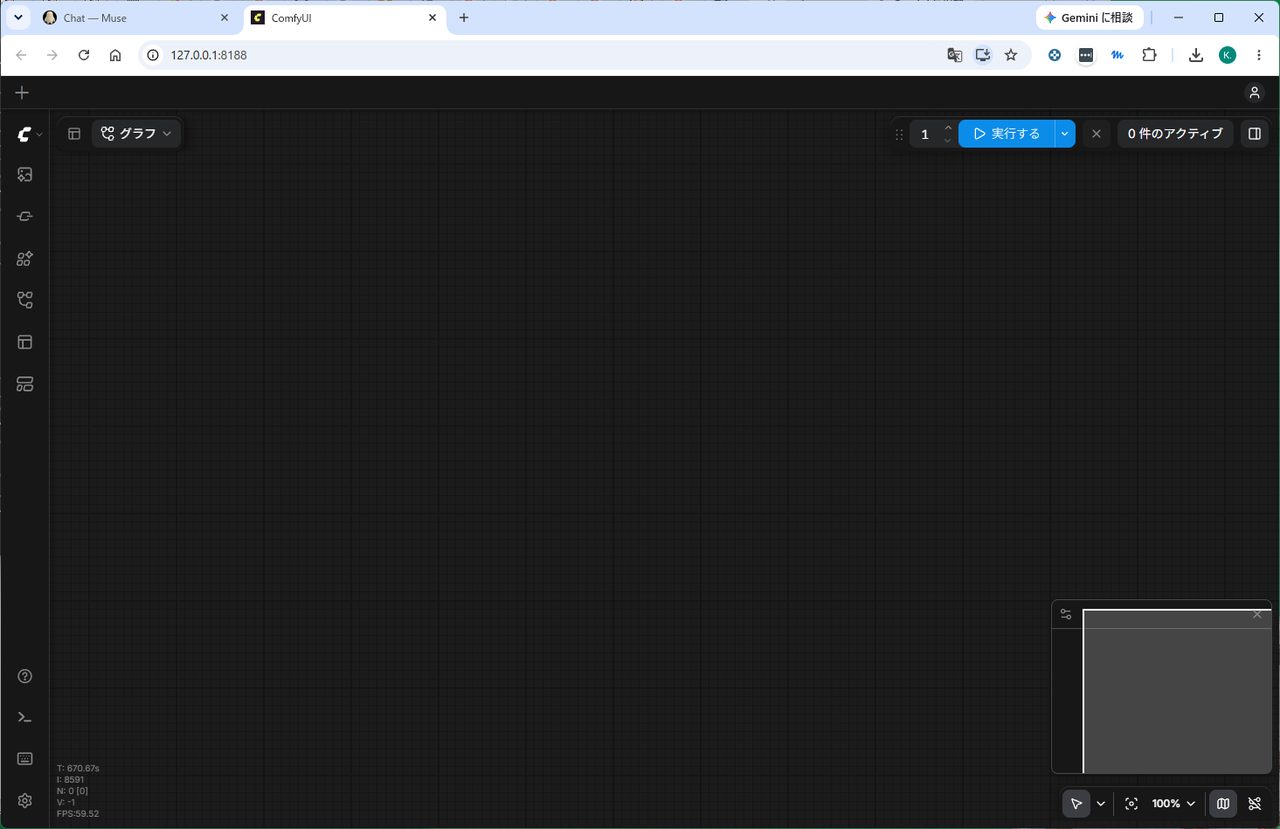
昔の画面イメージで「最初からデフォルトのワークフローが並んでいる」と思っていたので一瞬戸惑いましたが、今のComfyUIは「テンプレートや保存したワークフローを自分で読み込む」作りになっています。
テンプレートは、次の場所から開きます。
1. 画面左端のアイコンメニューの一番下にある「テンプレート」を選ぶ
2. テンプレート一覧が開くので、検索窓に「SDXL」と入力して絞り込む
3. 「SDXL1.0:テキストから画像へ」を選ぶ
なお、検索結果には「SDXLシンプル」というテンプレートも出てきます。名前はシンプルですが、中身はBase(下書き)とRefiner(仕上げ)の2つのモデルを使う2段構成で、最初に触るには少し複雑でした。初回は「SDXL1.0:テキストから画像へ」の方が素直な構成です。
手順4:不足しているモデルをダウンロードする
テンプレートを読み込むと、画面右側に「セットアップが必要です」という案内が出て、「不足しているモデル」として次のファイルが表示されます。
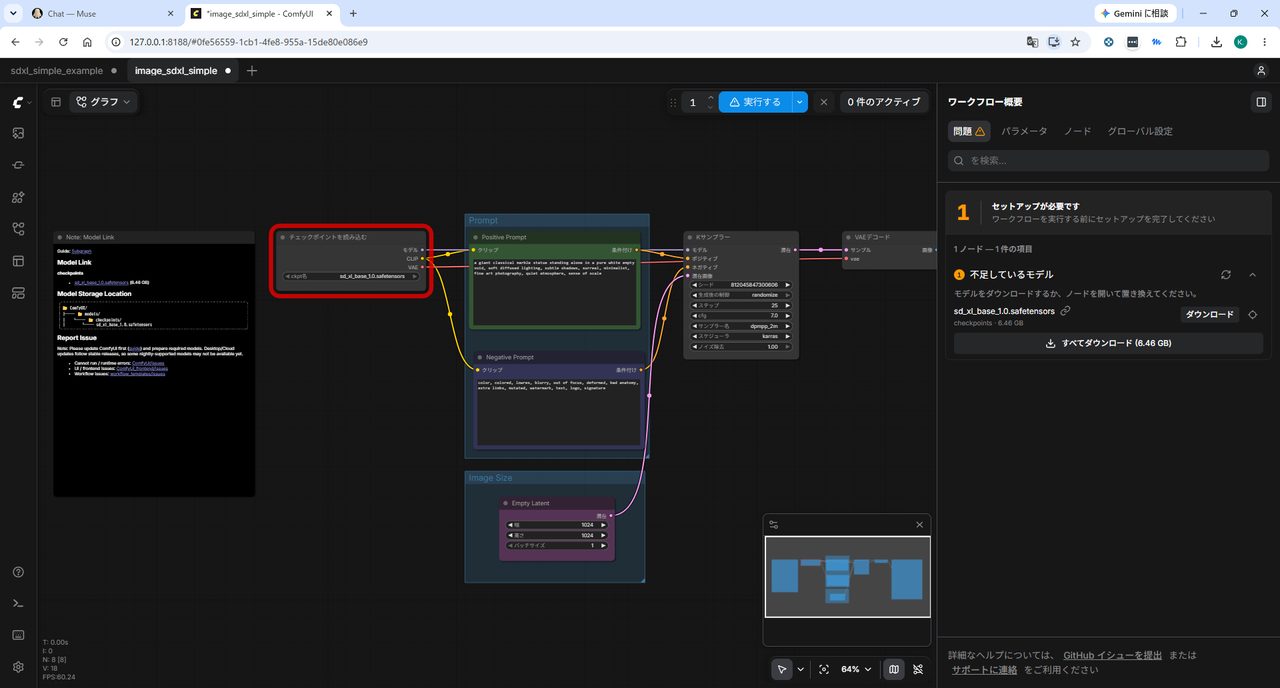
sd_xl_base_1.0.safetensors(約6.46GB)
これはSDXLの公式モデルです。「ダウンロード」ボタンを押せば入手できますが、私の環境では自動で所定の場所に入らず、ブラウザの通常のファイル保存ダイアログが表示されました。同じ表示になった場合は、保存先としてComfyUIのモデル置き場を明示的に指定してください。
ComfyUI_windows_portable\ComfyUI\models\checkpoints
ファイル名は変更せず、そのまま保存します。間違えて通常の「ダウンロード」フォルダに保存してしまった場合も、後からエクスプローラーでこのフォルダへ移動すれば大丈夫です。
配置が終わったら、ComfyUIの画面に戻り、右側パネルの更新(円形の矢印)アイコンを押します。「セットアップが必要です」の表示が消えれば、モデルの認識は成功です。
読み込まれたワークフローを眺めてみる
テンプレートのワークフローは、左から右へ処理が流れる構成になっています。ノードの役割は次のとおりです。
| ノード | 役割 |
|---|---|
| チェックポイントを読み込む | モデル(今回はSDXL Base)を読み込む |
| Positive Prompt/Negative Prompt | 描きたい内容/描いてほしくない内容を文章で指定する |
| Empty Latent | 生成する画像の大きさ(今回は1024×1024)を決める |
| Kサンプラー | ノイズから画像を生成する中心の処理。ステップ数やCFGなどを指定する |
| VAEデコード | 生成途中のデータを、目に見える画像に変換する |
| 画像を保存 | 完成した画像を表示し、ファイルとして保存する |
Forgeでやっていたことを分解すると、だいたいこの部品に分かれる、という見方をすると理解しやすいと思います。
今回のKサンプラーの設定は、テンプレートの初期値で次のとおりでした。
| 項目 | 値 |
|---|---|
| ステップ数 | 25 |
| CFG | 7.0 |
| サンプラー名 | dpmpp_2m |
| スケジューラ | karras |
| ノイズ除去 | 1.00 |
| 画像サイズ | 1024×1024 |
手順5:まずテンプレートのまま1枚生成する
初回は、プロンプトも設定もテンプレートのまま実行してみます。Positive Promptには、白い空間に立つ大理石の彫像を指定する、次の文章が最初から入っていました。
a giant classical marble statue standing alone in a pure white empty void, soft diffused lighting, subtle shadows, surreal, minimalist, fine art photography, quiet atmosphere, sense of scale
画面右上の青い「実行する」ボタンを押すと、ノードが順番に処理されていき、最後に「画像を保存」ノードへ生成結果が表示されます。
結果は、プロンプトどおりの白い大理石像の画像が出力されました。所要時間は、画面右上のジョブキュー表示で22.33秒でした(初回はモデルの読み込みも含まれるため、参考値として見てください)。生成されたファイルは、次のフォルダに保存されます。
ComfyUI_windows_portable\ComfyUI\output
手順6:プロンプトを変えて2枚目(猫のキャラクター)
動作確認ができたので、2枚目は自分のプロンプトに差し替えてみます。題材は猫のキャラクターにしました。
Positive Promptには、こちらを入力しました。
a cute cat character mascot, a chubby orange tabby cat standing on two legs, wearing a small blue scarf, big round eyes, cheerful smile, full body, standing pose, plain light beige background, digital illustration, soft colors, kawaii mascot style
ここで1つ注意点があります。テンプレートのNegative Promptには、彫像をモノクロで出すための指定として「color, colored(色を付けない)」という言葉が含まれていました。カラーのキャラクターを描きたい場合は、この2語を抜いておかないと色の薄い結果になります。2枚目のNegative Promptはこちらを使いました。
blurry, lowres, out of focus, deformed, bad anatomy, extra limbs, mutated, watermark, text, logo, signature
他の設定は一切変えずに実行したところ、青いスカーフを巻いた茶トラのマスコットキャラクターが出力されました。所要時間は18.11秒で、モデルの読み込みが済んでいる分、1枚目より少し速くなりました。

プロンプトを書き換えて「実行する」を押すだけ、という基本の流れはForgeと変わりません。違うのは、その裏側の処理が全部見えていることくらいです。
つまずいた点のまとめ
- 起動直後の画面は空っぽで正常。テンプレートは左端のアイコンメニュー一番下から読み込む
- 「SDXLシンプル」は名前と違いBase+Refinerの2段構成。初回は「SDXL1.0:テキストから画像へ」が素直
- 不足モデルのダウンロードでブラウザの保存ダイアログが出た場合は、保存先に「models\checkpoints」フォルダを指定する
- モデルを置いた後は、パネルの更新を押すと「セットアップが必要です」が消える
- 黒いコマンド画面を閉じるとComfyUIが終了する
さいごに
ComfyUIは「難しそう」という先入観がありましたが、公式テンプレートを入口にすると、インストールからSDXLの初回生成までを一気に進められました。RTX 3060 12GBでは、1024×1024の生成が1枚20秒前後と実用的な速さで、VRAMの心配も特にありませんでした。
ノードの意味が分かってくると、「この処理を挟んだらどうなるか」という実験の余地が見えてきます。次回は、作ったワークフローを保存して再利用する方法や、Forgeとモデルを共有する方法など、ComfyUIの基礎まわりを整理してみる予定です。
Forgeは使ったことがあるけれどComfyUIはまだ、という方の最初の一歩として、この記事が参考になれば嬉しいです。